Sala de Grupo Grande para Niños
River Oaks Church - Actualizado en marzo de 2025
Si no desea leer, hay una documentación en video de esta sala disponible aquí.
Antes de empezar a hablar de la pantalla para controlar la sala de Grupo Grande, voy a explicar cómo acceder a la pantalla.
El iPad debe estar:
-
Conectado al cable USB-C todo el tiempo
-
Abierto en la aplicación Q-SYS UCI.
-
Tener la opción Kids LGR seleccionada [en el menú principal de la aplicación]
Con eso fuera de camino, el resto de esta guía detallará cada sección de la pantalla y lo que hace.
Controles de Encendido
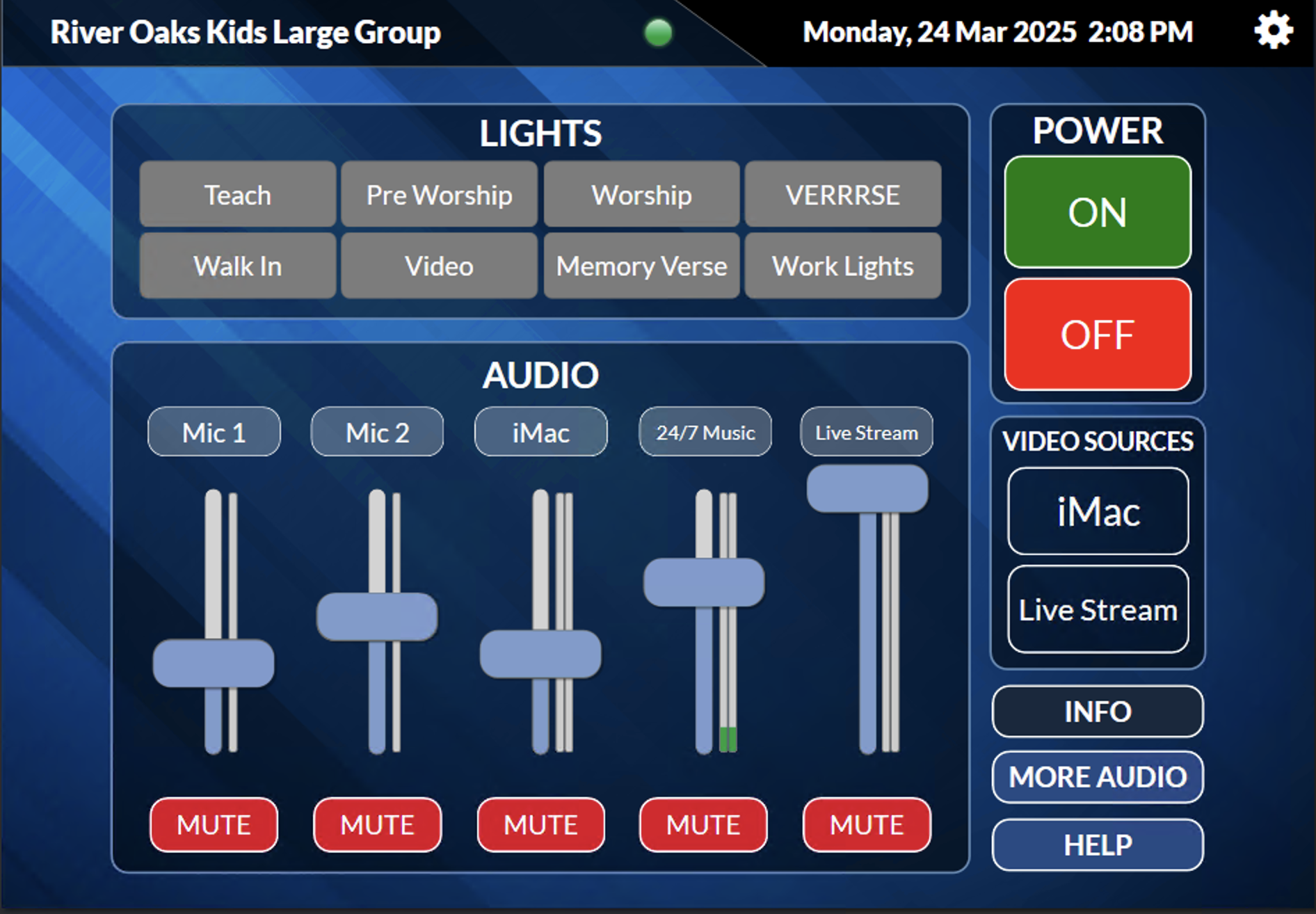
Los controles de encendido se encuentran en la esquina superior derecha de la pantalla. Hay un botón de ENCENDIDO y APAGADO disponible. Para encender la sala, seleccione el botón ENCENDIDO. Para apagarla, seleccione el botón APAGADO. Nota: No le permitirá interrumpir una operación de encendido/apagado. Es decir, si enciende el sistema accidentalmente, tendrá que dejar que complete todo el ciclo de encendido antes de apagarlo.
Al apagar el sistema, asegúrese de cerrar ProPresenter en el iMac, así como de presionar el botón de encendido del iPad para apagarlo.
Iluminación
La sección de iluminación se encuentra en la zona central superior de la pantalla. Hay preajustes de iluminación disponibles para muchos escenarios diferentes. Al encender la sala, deberá presionar un preajuste de iluminación para que las luces se enciendan. Al apagar, se borrará automáticamente cualquier preajuste de iluminación activo.
Los preajustes son bastante sencillos y no están en ningún orden específico. Si desea agregar preajustes adicionales, póngase en contacto con Cole.
Audio
La sección de audio se encuentra en la zona inferior izquierda de la pantalla. Cada "columna" está dedicada a cada entrada de audio disponible. Las entradas se enumeran a continuación. 1. Mic 1 -- El micrófono de mano 2. Mic 2 -- El micrófono "de diadema" 3. iMac -- El cable AUX de 3.5 mm conectado al iMac. Tendrá audio de ProPresenter/Spotify 4. Música 24/7 -- Esta señal de música que se reproduce siempre se puede usar cuando sea, pero está principalmente en el iPad para que sea una fuente de audio fácil para probar el sistema. Si no está recibiendo audio en este canal, deberá ponerse en contacto con una persona técnica, ya que es probable que eso signifique que hay otros problemas. 5. Transmisión en Vivo -- Esta es una señal de audio del auditorio, que tendrá audio de los servicios dominicales.
Fuentes de Video (Próximamente)
Hay dos fuentes de video disponibles. 1. El iMac (que es lo que normalmente se usará) 2. Transmisión en Vivo (La señal de video que acompaña a la fuente de audio "Transmisión en Vivo". Esta es una señal de video del auditorio)
Información (Próximamente)
Más información próximamente.
Más Audio
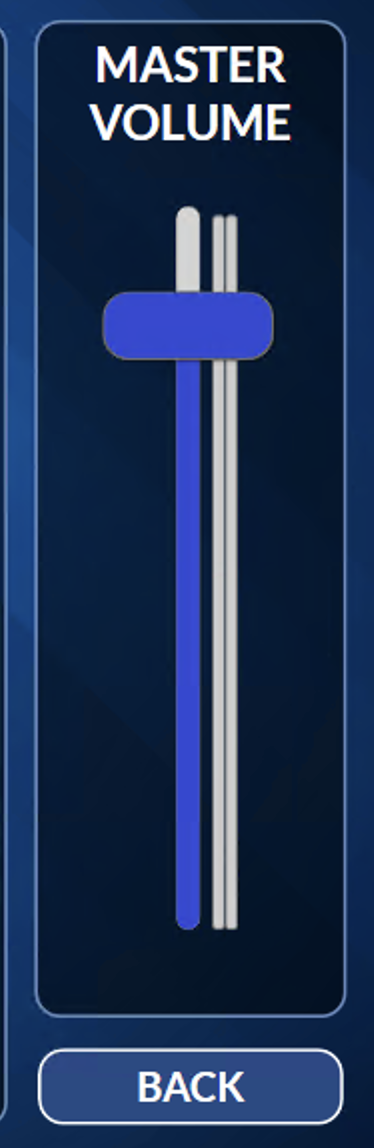
Esta es una pantalla más grande de la mezcladora de audio, pero también tiene un control deslizante grande en el lado derecho de la pantalla ("Volumen Maestro") que se puede usar para subir o bajar todo. Se recomienda dejarlo en la posición que se muestra a continuación para un sonido óptimo.
Ayuda
Eventualmente habrá más información en esta pantalla, pero por ahora presenta un código QR para abrir este artículo.
INSTRUCCIONES DE SOPORTE
Si necesita asistencia, póngase en contacto con una de las siguientes personas
- General/iPad/Iluminación/Control: Cole Good (cgood@riveroaks.org)
- Audio: Diego Sosa (dsosa@riveroaks.org) o Dave Kiefer: (dkiefer@riveroaks.org)