Actualización de Google Drive
River Oaks Church - Creado el 5 de mayo de 2025
Hoy se realizó un cambio en toda la iglesia en la configuración de nuestro Google Workspace. Este cambio implementó una política que restringe el acceso a los archivos al usuario que los creó por defecto, en lugar de permitir automáticamente que cualquier persona con una cuenta de Google de River Oaks acceda a todos los archivos creados (a menos que se cambie de otra manera).
Esto se implementó teniendo en cuenta la seguridad, asegurando que solo las personas que necesitan acceso, lo obtengan.
Esta guía le mostrará cómo restringir el acceso a los archivos y hacer que solo usted tenga acceso a ellos.
Restringir el acceso a los archivos
Para restringir el acceso a un archivo, primero abra Google Drive y localice el archivo que desea restringir. Puede ser una carpeta o un archivo.
Luego, seleccione el archivo y haga clic en la opción "Compartir" (tal como lo usaría para compartir el archivo con otros).

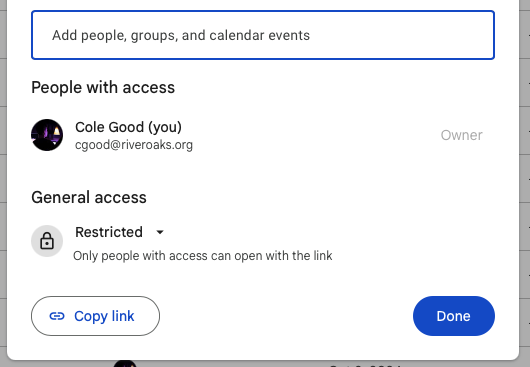
Notará que en la parte inferior del menú que aparece, indica que Cualquier persona en el grupo River Oaks puede encontrar o ver el archivo.
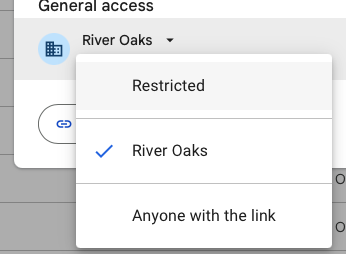
Para solucionar esto, debe hacer clic en la palabra River Oaks y seleccionar Restringido. Esto cambiará la configuración para que solo las personas específicas con las que comparta el archivo obtengan acceso.
Resumen
¡Eso es todo! Todavía puede compartir archivos con otros usuarios como lo hace normalmente, pero esto asegurará que el archivo solo se comparta si usted realmente desea que se comparta.
Si tiene alguna pregunta, ¡póngase en contacto con Cole o Dave!