Grabación Multitrack
River Oaks Church - Actualizado en abril de 2025
Por qué
Intento grabar en multitrack cada ensayo y servicio, para que en cualquier momento podamos volver a escuchar cualquier canal de audio. Esto es extremadamente útil en caso de problemas con Dante, ya que podemos ver los primeros dispositivos en tener problemas.
Cómo
Si bien hay un dispositivo de grabación de audio en el rack debajo de la consola, solo graba el canal IZQUIERDO de audio (al PA) y Timecode. No graba mucho.
Dicho esto, he estado usando Logic Pro en la Mac worship-audio para grabar en multitrack.
Grabación Multitrack en Logic
Para hacer esto, abra Finder en la Mac worship-audio. Vaya a "SSD 1" y duplique la carpeta llamada "March 2025 MT Template".
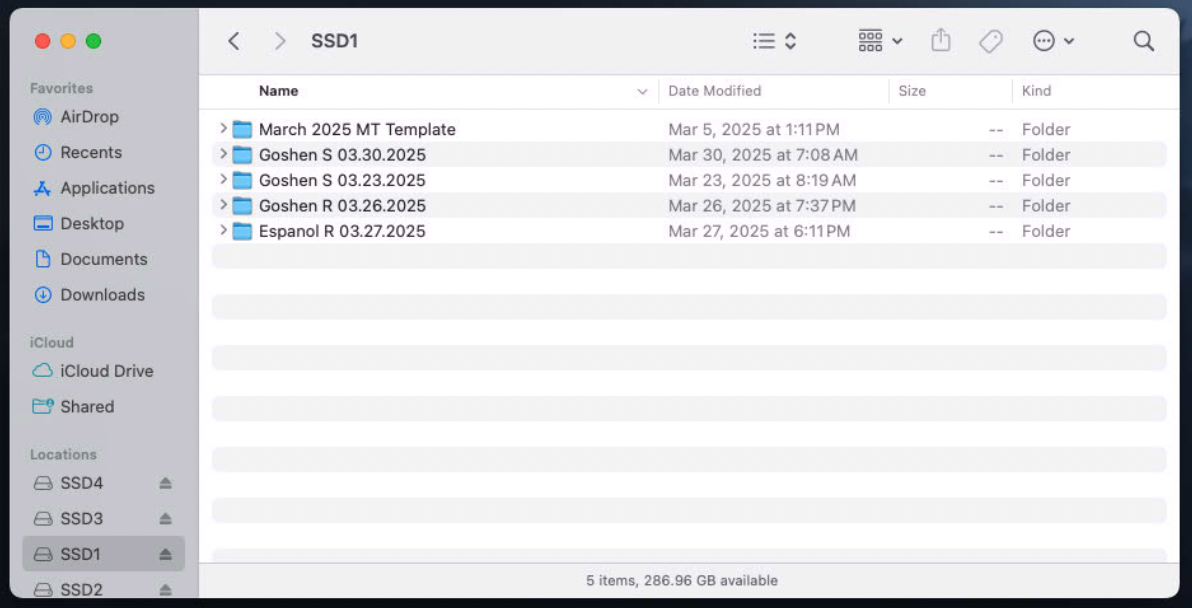
A continuación, cambie el nombre de la carpeta con el siguiente formato:
-SERVICIO- -TIPO DE SERVICIO (R o S)- FECHA (MM.DD.AAAA)
Ejemplos: * Goshen S 04.06.2025 * Baptism R 03.10.2025
Ahora, copie el nombre exacto de la carpeta y nombre el archivo de Logic Pro para que coincida. (Abra la nueva carpeta que acaba de duplicar y verá un archivo de Logic Pro allí).
Una vez que la Carpeta y el archivo de Logic Pro tengan el MISMO NOMBRE, abra el archivo de Logic Pro.
Esto abrirá Logic en la Mac y le dará la opción de configurar la grabación.
Configuración de la Grabación
Debe asegurarse de que todas las pistas tengan habilitada la grabación; para hacer esto, con todas las pistas seleccionadas, haga clic en el ícono R (a la izquierda de la I).

La imagen de arriba muestra solo un canal, pero en su pantalla, verá todos alineados en la parte inferior de la pantalla. Seleccione la R, y eso preparará todo para la grabación. La R en las pistas parpadeará en rojo cuando esté habilitada.
Para comenzar a grabar, haga clic en el círculo rojo en la parte superior de la pantalla.
Para detener la grabación, haga clic en el ícono cuadrado a la izquierda del círculo rojo.