Parte 1: Organizar las Señales (Cues)
River Oaks Church - Actualizado en junio de 2025
Objetivos / Alcance
El primer paso para programar las luces es organizar la lista de señales (cuelist). La lista de señales es el orden de las señales que se seguirán durante un servicio. Normalmente hay una lista de señales para inglés y otra para español cada semana. Los eventos especiales a veces se dividen canción por canción para una mayor flexibilidad sobre la marcha, pero generalmente es seguro planificar una sola lista de señales por evento.
En la parte 1, repasaremos la creación inicial de la lista de señales y algunas tareas básicas relacionadas con las listas de señales.
Creación de Listas de Señales
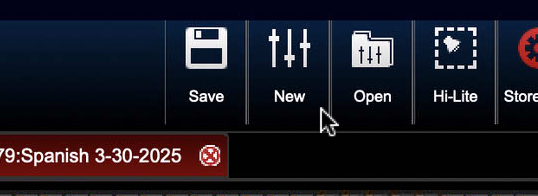
Para crear una lista de señales, haga clic en el botón New (Nuevo) en la parte superior central de la pantalla.
Después de hacer eso, notará que suceden algunas cosas:
- Las señales de la lista de señales activa previamente desaparecen, ya que la nueva lista de señales está seleccionada.
- La nueva lista de señales no tiene nombre.
- Le proporciona una señal vacía para comenzar.
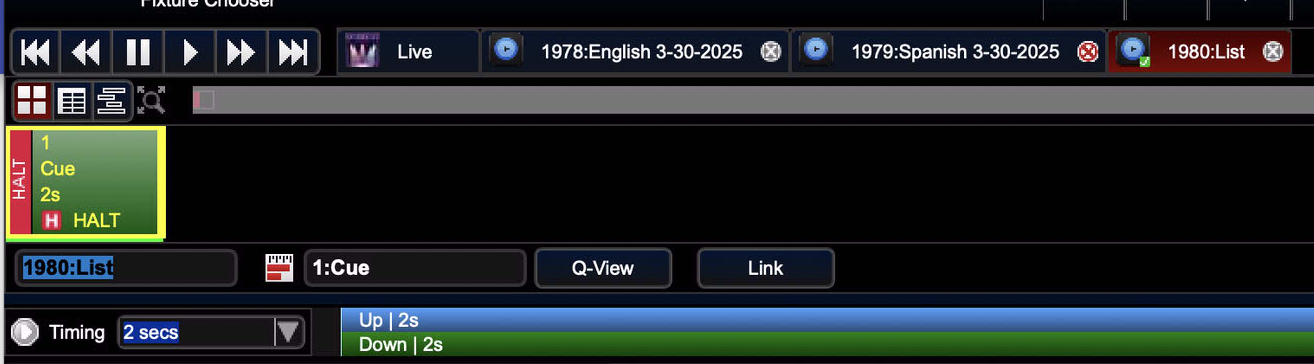
Primero, arreglemos el nombre de la lista de señales.
Nombre de la Lista de Señales
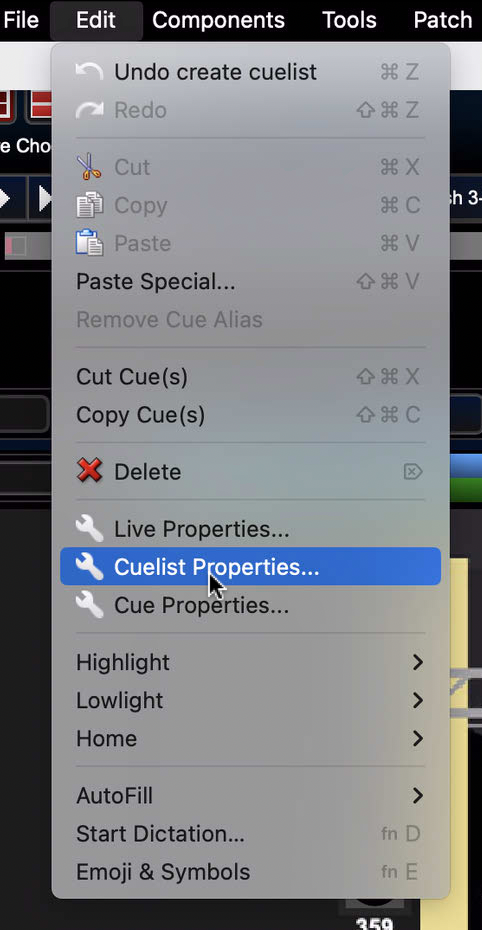
Con la lista de señales aún seleccionada, mueva el mouse a la parte superior de la pantalla. Vaya a Edit > Cuelist Properties (Editar > Propiedades de la lista de señales).
Verá la opción para editar el nombre en la parte superior de la nueva ventana que apareció. Para cambiar el nombre, simplemente haga clic en el cuadro de texto y escriba el nuevo nombre. El formato general utilizado para nombrar es:
IDIOMA M-DD-AAAA
Para eventos especiales, reemplazo IDIOMA con un nombre breve del evento. Ej. Navidad, Bautismo, etc.
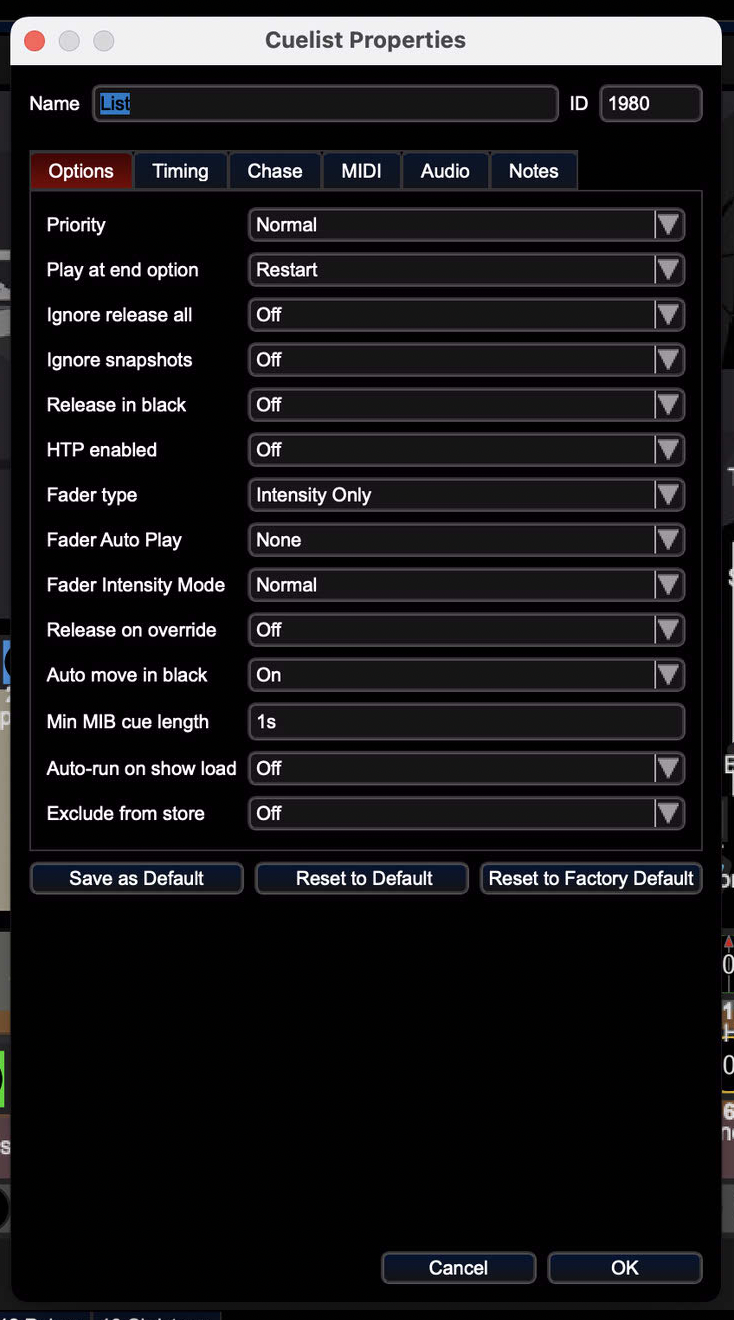
Una vez que escriba el nombre, haga clic en Ok (Aceptar) en la parte inferior derecha de la ventana. Eso guardará sus cambios.
Agregar Señales
Hay algunas maneras de agregar señales: puede hacer clic en el ícono + en la parte superior derecha para agregar una señal en blanco, o puede tomar las señales de la semana anterior. Típicamente, en aras de la consistencia, me gusta copiar las primeras señales de la semana anterior. Eso termina siendo todo desde el Pre-servicio hasta la señal de transición. Para hacer esto, vaya a la lista de señales de la semana anterior en la parte superior (que aún debería estar abierta), seleccione Q-View (Vista de Señales), y luego haga clic en la primera señal que desee, mantenga presionada la tecla SHIFT y seleccione la última señal que desee. Vea la imagen como referencia.
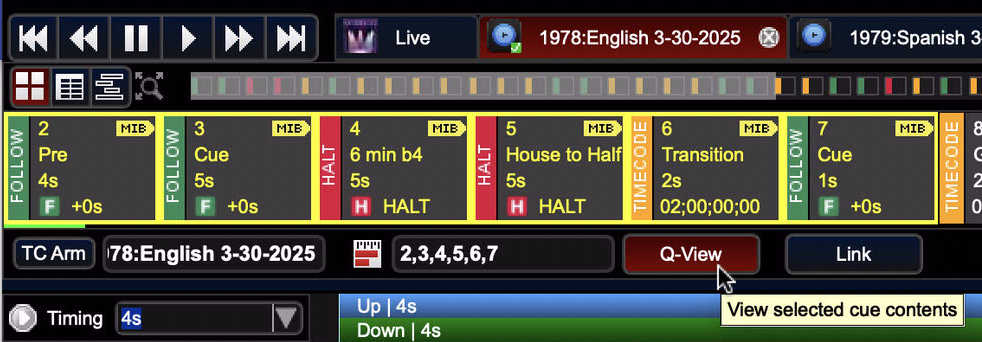
Una vez que esté satisfecho, haga clic derecho en cualquiera de las señales resaltadas y seleccione Copy cue (Copiar señal).
Ahora vaya a su nueva lista de señales, y haga clic derecho en la primera señal actual, y haga clic en Paste cue (Pegar señal).
Verá un aviso en su pantalla que pregunta sobre el timecode (código de tiempo). Desea hacer clic en Enable (Habilitar). Si no habilita el timecode aquí, tendrá que volver a las propiedades de la lista de señales y ir a Timing > Timecode (Tiempo > Código de tiempo) y habilitarlo.
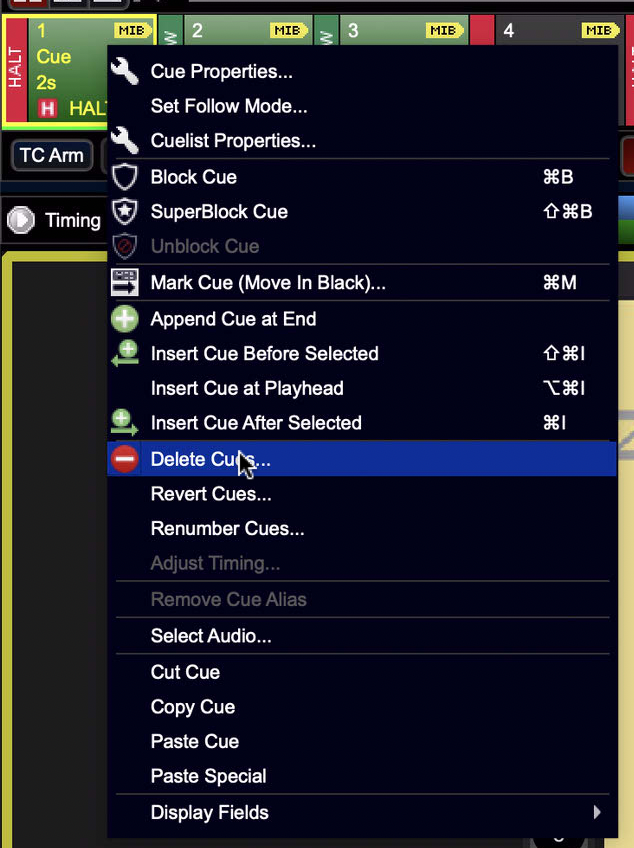
A continuación, deberá eliminar la primera señal en blanco. Puede hacerlo (manteniéndose en Q-View) haciendo clic derecho, seleccionando Delete cue (Eliminar señal) y confirmándolo.
Agregar Canciones
Ahora que hemos agregado la parte inicial de la lista de señales con las señales de pre-servicio y de transición, podemos agregar las canciones.
La forma más fácil de hacer esto es yendo a Planning Center (en la versión web), encontrando la canción en el plan, haciendo clic en ella, y luego en la barra lateral derecha, haciendo clic en el nombre de la canción (encima del arreglo), para que se abra la canción. Lo que esto hará es mostrarle, en la parte inferior de la pantalla, la última vez que se interpretó la canción. Si se tocó para River Oaks Students o eventos que no fueron en el auditorio, obviamente no habrá luces programadas para ella. Así que querrá buscar la mañana de domingo más reciente en que se tocó la canción.
ACTUALIZACIÓN: Hay una mejor manera de obtener información de las canciones. Haga clic aquí para ver el nuevo Service Viewer (Visor de Servicios).
Una vez que haga eso, regrese a la consola de iluminación y haga clic en Open (Abrir) (a la derecha del botón New de antes). Esto le permite abrir una lista de señales de semanas anteriores. Usando el mismo formato que usó para crear la nueva lista de señales, busque la fecha en que se tocó la canción por última vez. M-DD-AAAA
Encuéntrela, seleccione la lista de señales y ábrala.
Ahora haga lo mismo que hizo para seleccionar las señales de pre-servicio de antes. Vaya a Q-View, seleccione la primera señal de la canción y la última señal.
SI la canción tiene una señal de seguimiento (follow cue) al final, a veces puede que desee copiarla, ya que probablemente tenga algunas partes útiles que deshagan algunos cambios que hizo en la iluminación de píxeles.

En el escenario que se muestra arriba, verá que hay una señal de bienvenida y otra señal de seguimiento después de esa. He optado por copiar la primera señal de la canción hasta la primera señal de transición antes de la bienvenida (ya que no quiero la bienvenida).
Ahora, regrese a su nueva lista de señales, y mientras permanece en Q-View, haga clic en la última señal que tiene, y luego haga clic derecho sobre ella, pegue las señales que copió.
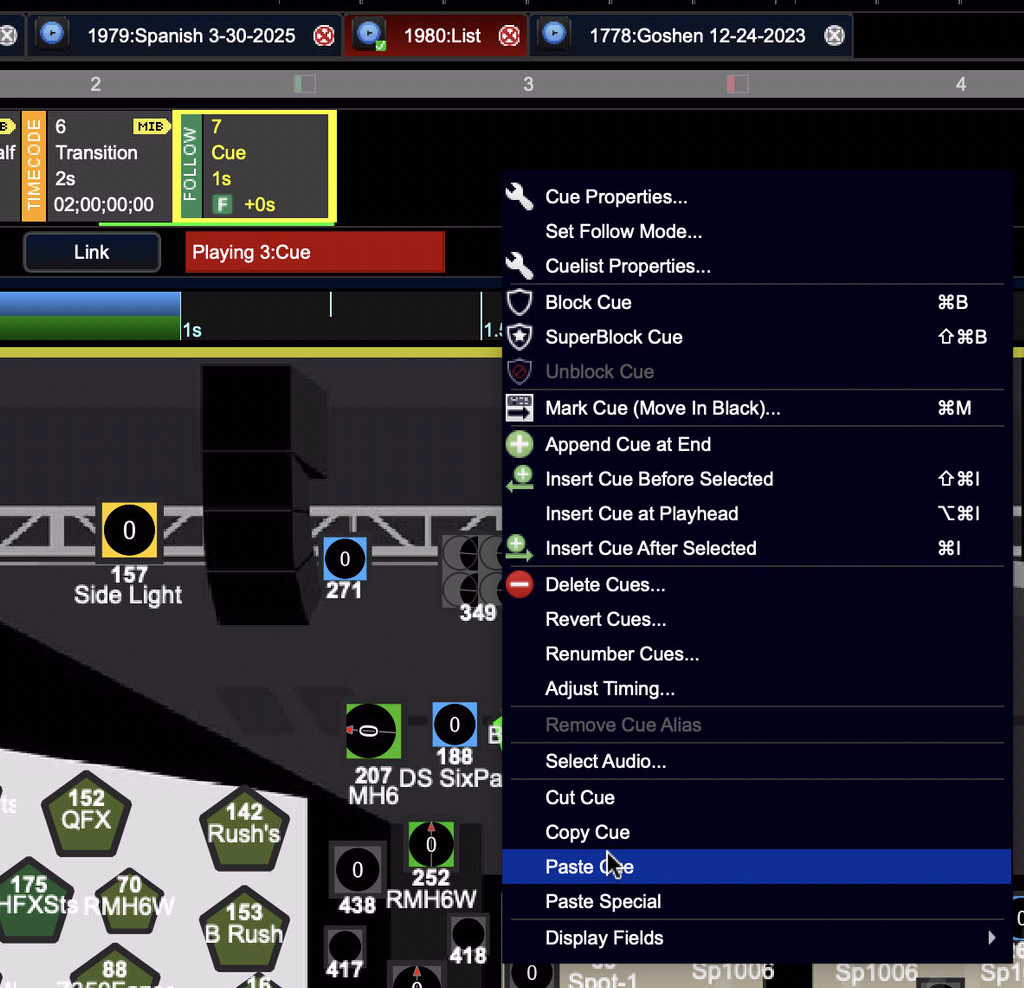
Eso es todo para agregar una canción.
Agregar Señales de Bienvenida/Mensaje
Estas partes están fuera del alcance de la parte 1, pero se cubrirán más adelante en esta guía. Por ahora, debería copiar una señal de bienvenida o de mensaje de una semana anterior.
Tenga en cuenta que, cuando digo señal de mensaje, me refiero a las 4-5 señales involucradas en el mensaje. Todo, desde el bumper/transición hasta la última señal de seguimiento después de la oración.
Recuerde, puede hacer clic en los botones Previous / Next (Anterior / Siguiente) en la parte inferior de la pantalla para avanzar.