Importación de Diapositivas de Anuncios
River Oaks Church - Actualizado en marzo de 2025
Comience descargando la diapositiva en la Mac. La Mac no tiene AirDrop, por lo que se requiere descargarla desde Google Drive. Guárdela en la carpeta de Descargas. Una vez que esté en la carpeta, puede importarla a ProPresenter.
Alternativamente, si tiene acceso a UniFi connect, puede descargar las diapositivas directamente desde el software de señalización yendo a Mi Media > Media > English, seleccionando la diapositiva que desea, haciendo clic derecho en su vista previa y abriendo la imagen en una nueva pestaña. Luego, haga clic derecho y guarde la imagen.
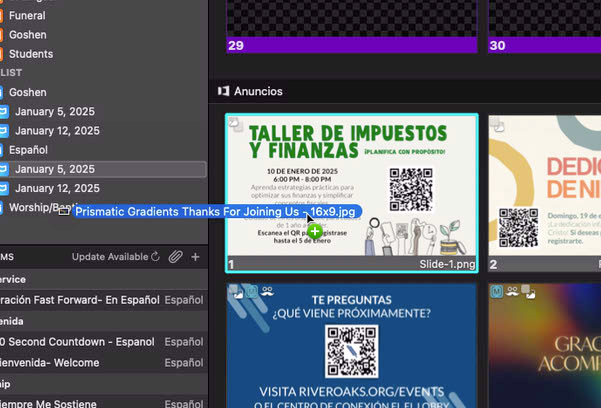
Para importar la diapositiva, arrástrela sobre la diapositiva anterior que ya está allí. Suelte el mouse para importar la diapositiva.
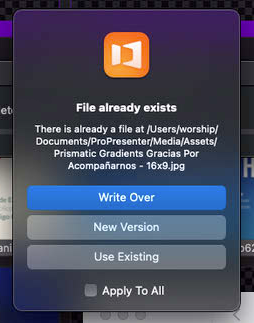
Si recibe esta pregunta después de importar la diapositiva, es una buena idea seleccionar "New Version" (Nueva Versión) para que ProPresenter conserve la versión anterior y agregue la nueva versión a esta diapositiva. También podría seleccionar "Write Over" (Sobrescribir) para reemplazar la diapositiva antigua en todas partes de ProPresenter.
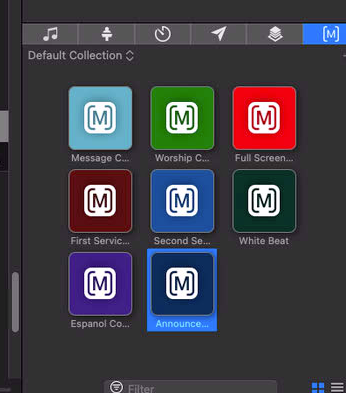
Después de importar la diapositiva, es muy importante agregar la macro a la diapositiva. La macro le indica a ProPresenter que muestre la diapositiva en diferentes pantallas. Debe agregar la macro "Announcement" (Anuncio).
Para agregar la macro, simplemente búsquela en la sección de macros en la esquina inferior derecha y arrastre la macro sobre la diapositiva que importó.

Verá la "M" aparecer en la parte superior izquierda de la diapositiva, lo que indica que la diapositiva tiene la macro y está lista para mostrarse en las pantallas correctas.
¡Eso es todo!