Primera Diapositiva de Canciones
River Oaks Church - Actualizado en febrero de 2026
Dentro de ProPresenter, para cada primera diapositiva de una canción, hay un paso importante para asegurarse de que la diapositiva configure las pantallas con la apariencia correcta. Si bien existen formas más rápidas de hacer esto en ProPresenter, desafortunadamente, la forma más confiable es configurar manualmente estos desencadenadores en cada primera diapositiva.
En la captura de pantalla a continuación, verá un ejemplo de una primera diapositiva normal de una canción que tiene 3 elementos en la esquina superior izquierda.
- Entrada de video (Video Input): Esta entrada toma los videos de fondo de la Mac mini
worship-mediaque tiene fondos con códigos de tiempo. - Apariencias (Looks): Esta opción asegura que todas las demás pantallas (por ejemplo, Muro LED, Proyectores, Tercios inferiores de la transmisión en vivo) tengan las apariencias de letras correctas.
- Pantalla de escenario (Stage Screen): Esto configura la pantalla de confianza para que tenga la vista correcta.
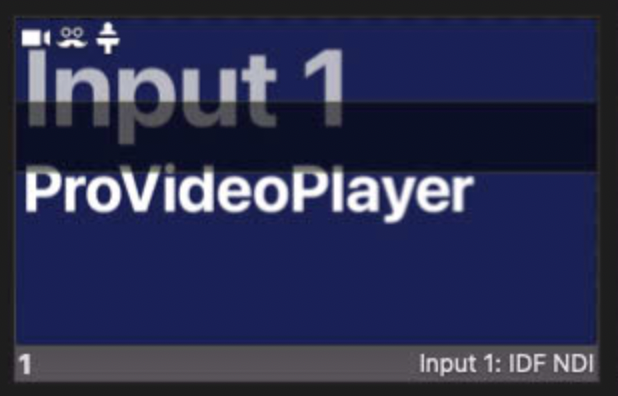
Estas opciones son editables haciendo clic derecho en la diapositiva y ajustando la configuración dentro de ese menú.
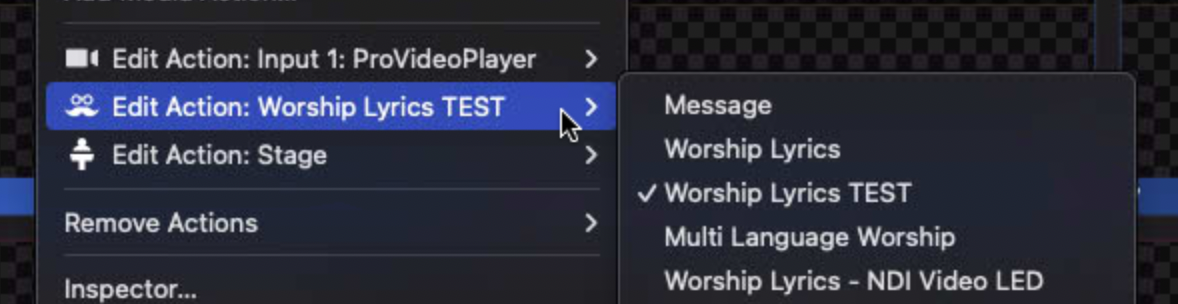
Al configurar una diapositiva en blanco (estaría en blanco para canciones nuevas), debe hacer clic derecho y Agregar Acción (Add Action), y luego agregar una configuración de "Apariencia de audiencia" (Audience Look), "Escenario" (Stage) y "Entrada de video" (Video Input). Los valores que deben tener se enumeran a continuación.
- Entrada de video (Video Input): Debe configurarse en "ProVideoPlayer" (Entrada 1).
- Escenario (Stage): Si es una canción de adoración, la configuración del escenario debe ser "Adoración" (Worship). Si es una diapositiva de mensaje o anuncio, debe ser "Mensaje" (Message).
- Apariencia de audiencia (Audience Look): Normalmente debería ser "Worship Lyrics TEST", pero sería "Message" durante el mensaje.