Instrucciones para Facebook
River Oaks Church - Actualizado en julio de 2024
Tan pronto como OBS comience a transmitir desde la iMac worship-switcher, automáticamente envía a YouTube y Facebook. YouTube se transmite en vivo automáticamente con los eventos creados al principio de la semana. Para cada servicio que se transmita, Facebook requiere que se cree un evento a medida que el evento se transmite en vivo.
Inicio de transmisiones en Facebook - Para iniciar las transmisiones, use la iMac worship-audio. Facebook debería haber iniciado sesión; si no es así, las credenciales se almacenan en Bitwarden. –No debería haber autenticación de dos factores para la cuenta por el momento.
Comience navegando a facebook.com y encontrando la cuenta correcta seleccionando el perfil en la esquina superior derecha de la pantalla. Nota: La cuenta "River Oaks" es la cuenta administradora y no se usa para publicar.
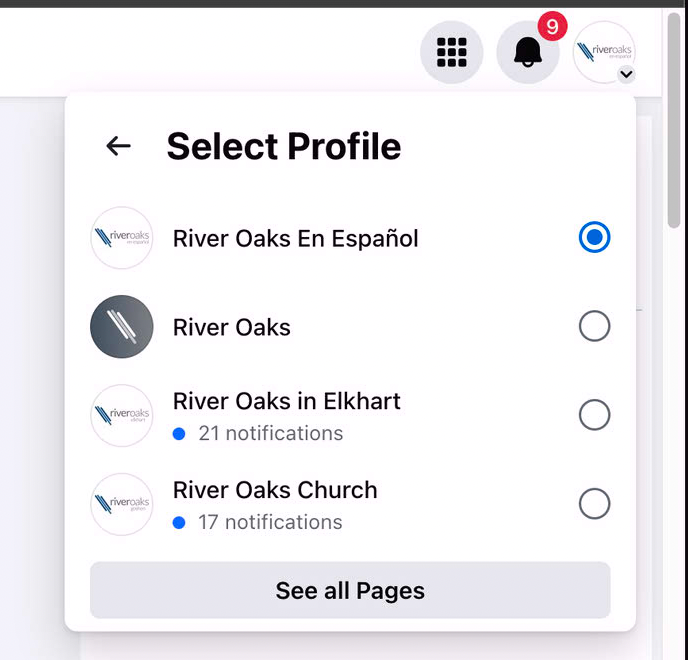
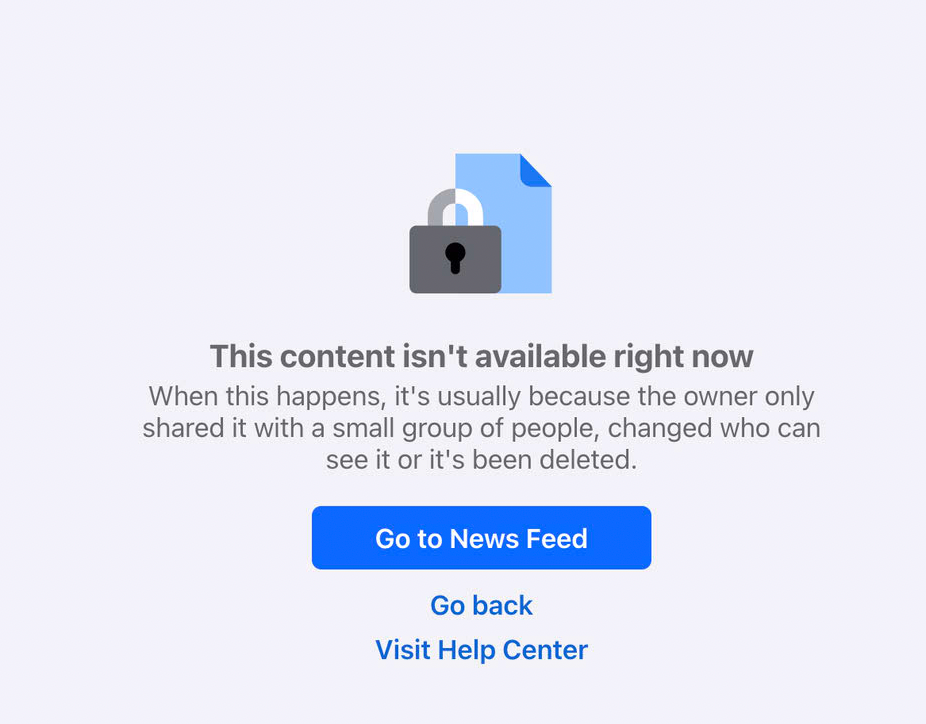
Si recibe un error como este al cambiar de cuenta, vuelva a seleccionar el perfil en la esquina superior derecha.
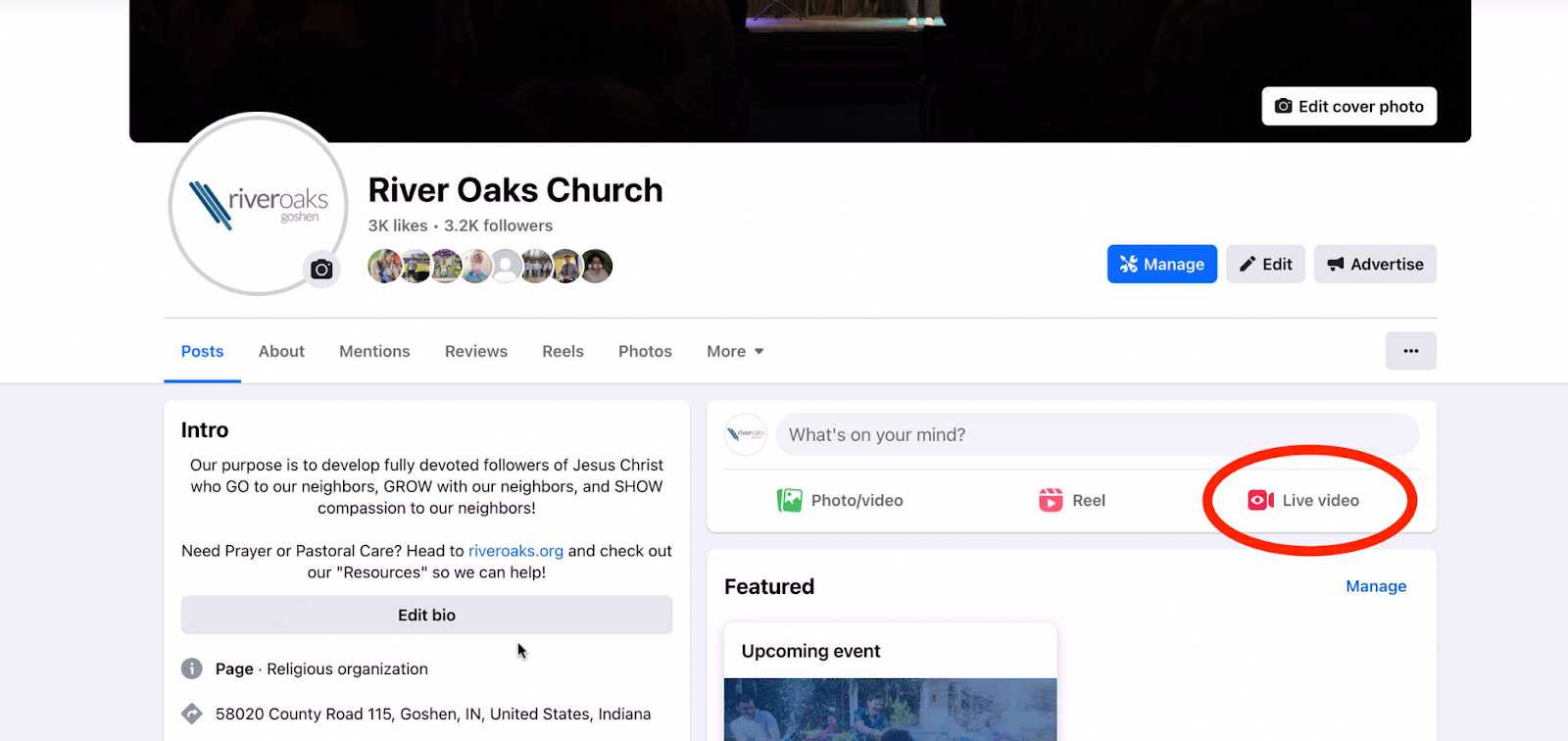
Una vez que esté en la pantalla de inicio de la cuenta con la que desea transmitir en vivo, haga clic en Video en vivo en el lado derecho, cerca de la sección de nueva publicación.
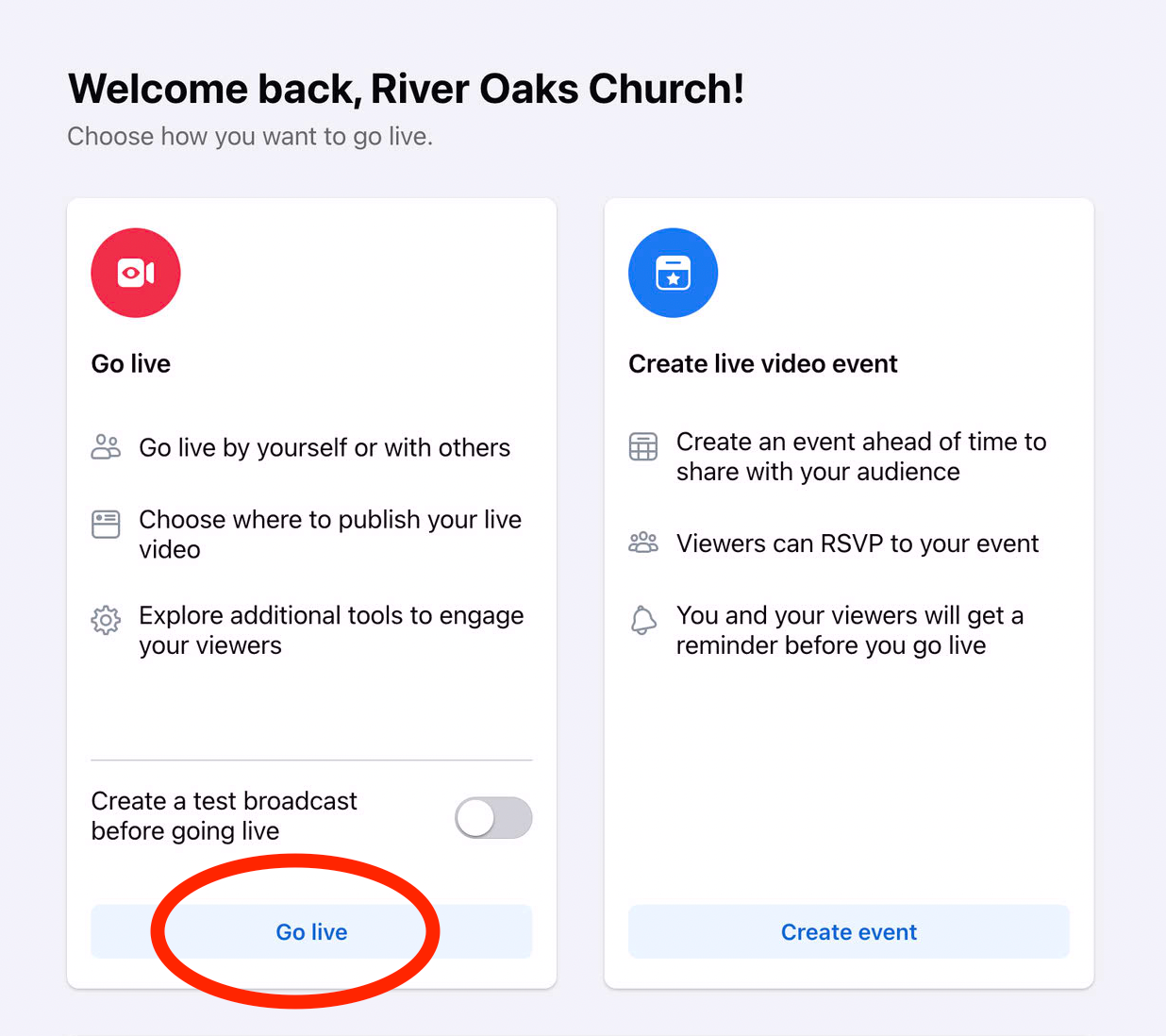
Luego, seleccione Transmitir en vivo.
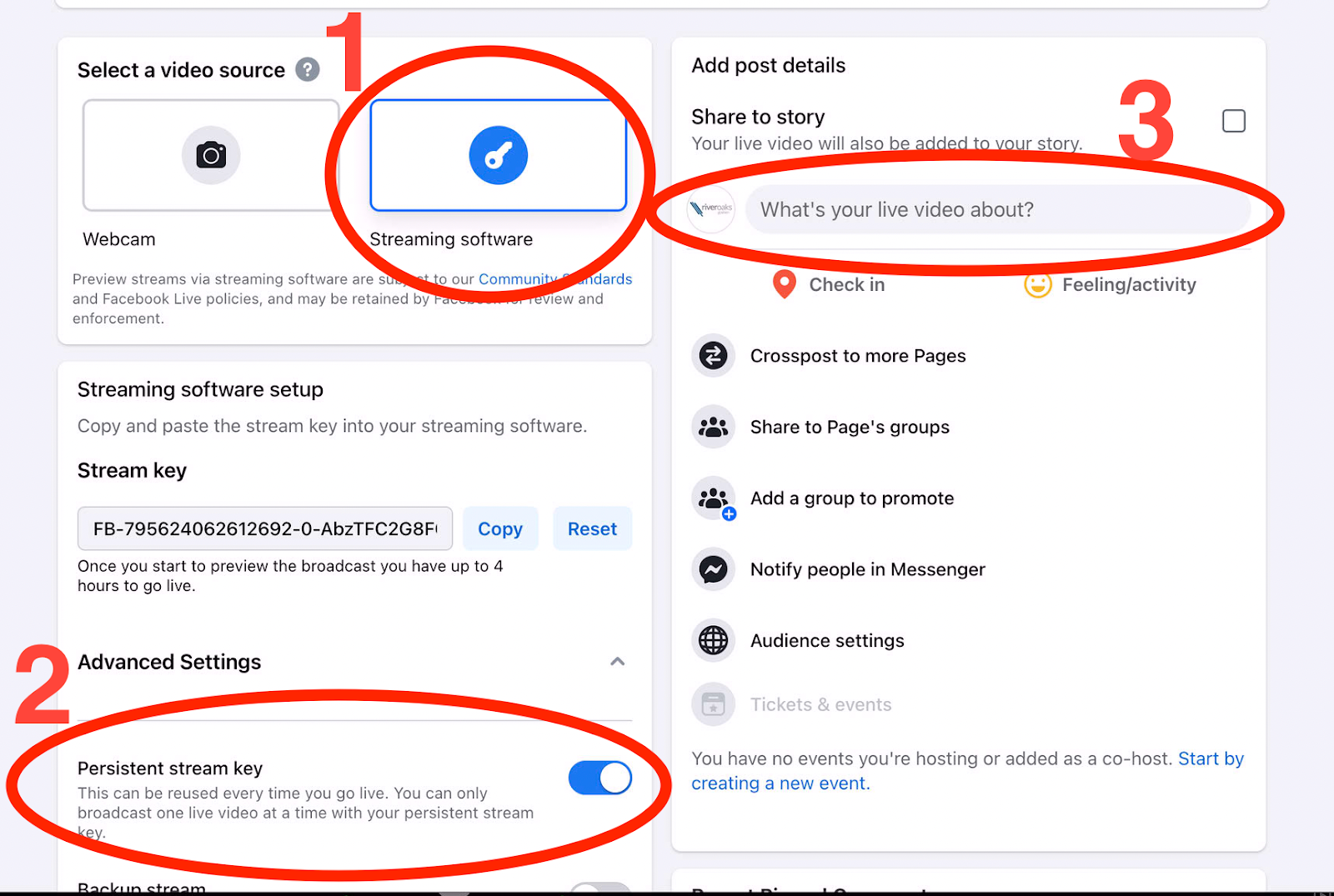
A continuación, complete los siguientes 3 pasos en el orden que ve a continuación:
- Seleccione Software de transmisión si aún no está seleccionado.
- Marque la casilla Clave de transmisión persistente. Nota: Si la transmisión no quiere "Transmitir en vivo" más tarde, cambiar esta casilla a veces ayuda.
- Haga clic en la sección "¿Sobre qué trata tu video en vivo?" y complete el título y la descripción con la información correcta que se indica a continuación.
Títulos / Descripciones para todos los eventos de Facebook de Goshen/Español: River Oaks Church en Goshen - 9am River Oaks Church en Goshen - 10:30am River Oaks Church en Español - 1:00pm
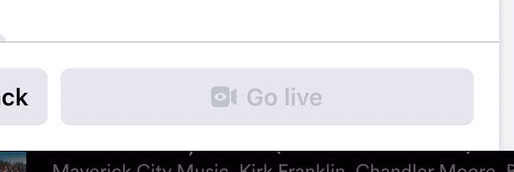
Si todo va según lo planeado, el botón Transmitir en vivo se pondrá azul y ¡estará listo para transmitir en vivo! El evento finaliza automáticamente una vez que la transmisión se ha detenido desde OBS.